W zależności od dokładnej wersji urządzenia (HD, 4k, Snow, Sky etc…) i dokładnej wersji oprogramowania i kraju w którym jest używany, niektóre ekrany mogą się nieznacznie różnić lub moga się pojawaić dodatkowe potwierdzenia.
Podlacz urządzenie do HDMI i kabel do ładowania, włóż baterie do pilota, urządzenie będzie się chwile uruchamiać za pierwszym razem.
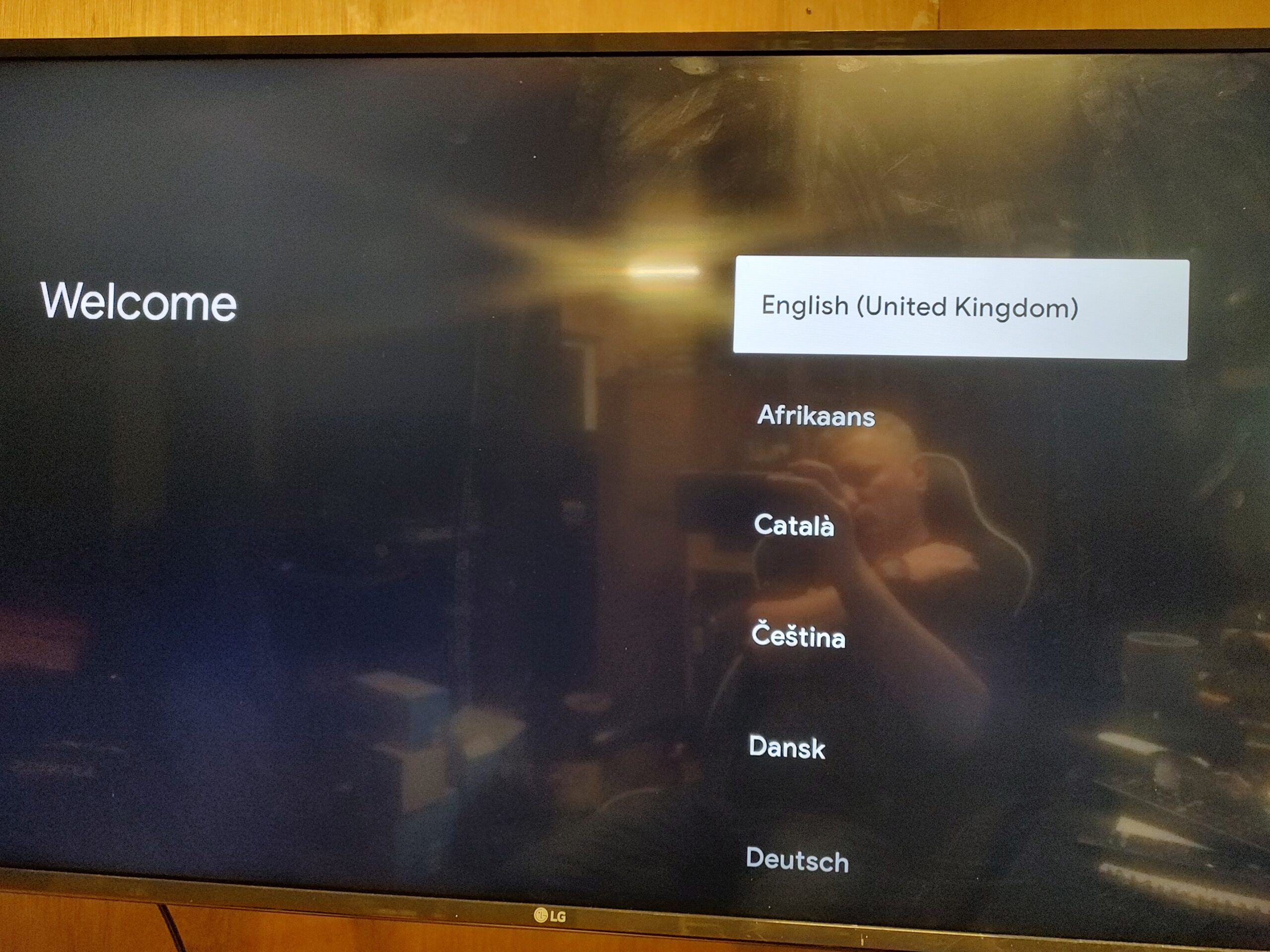
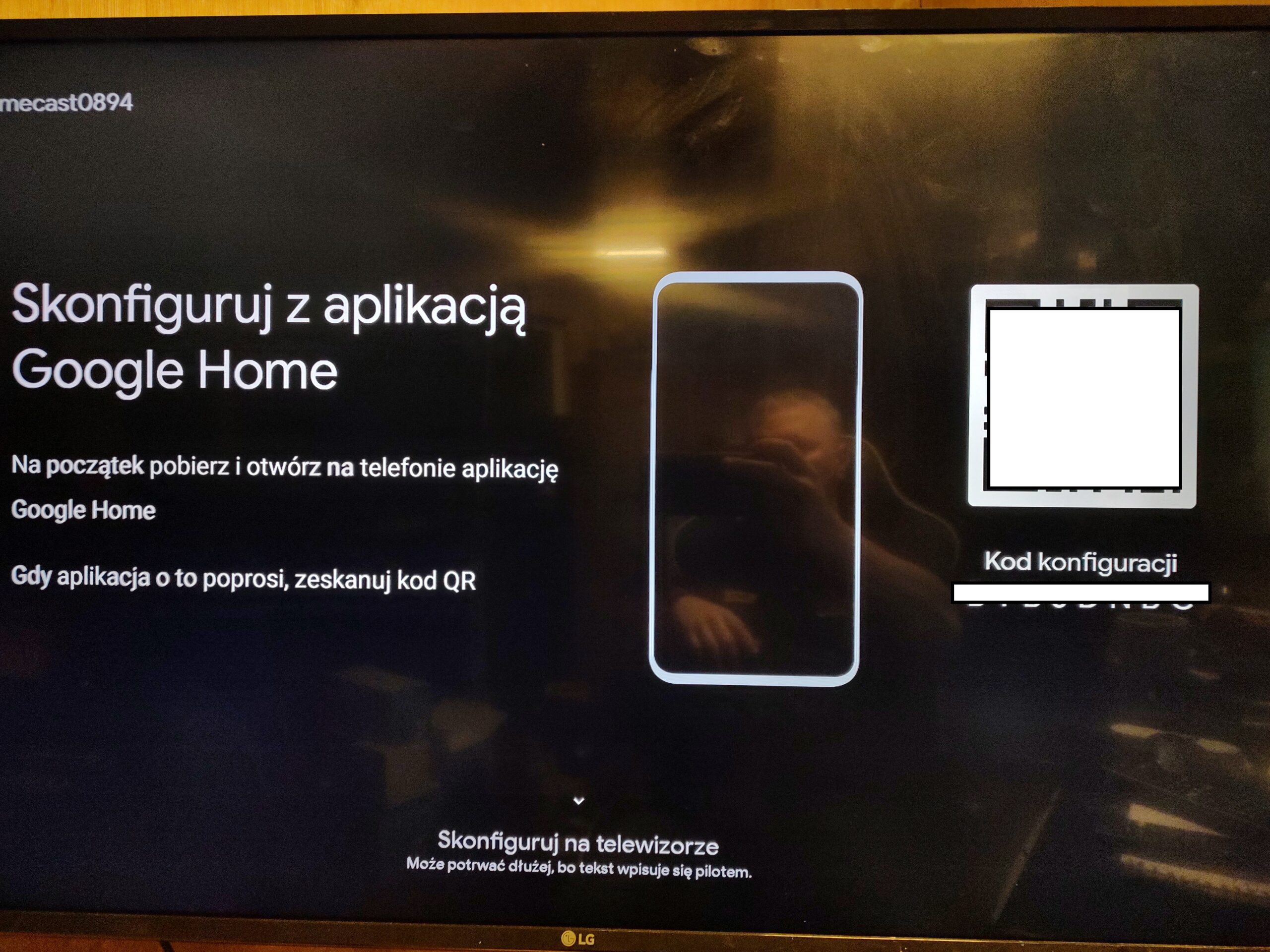
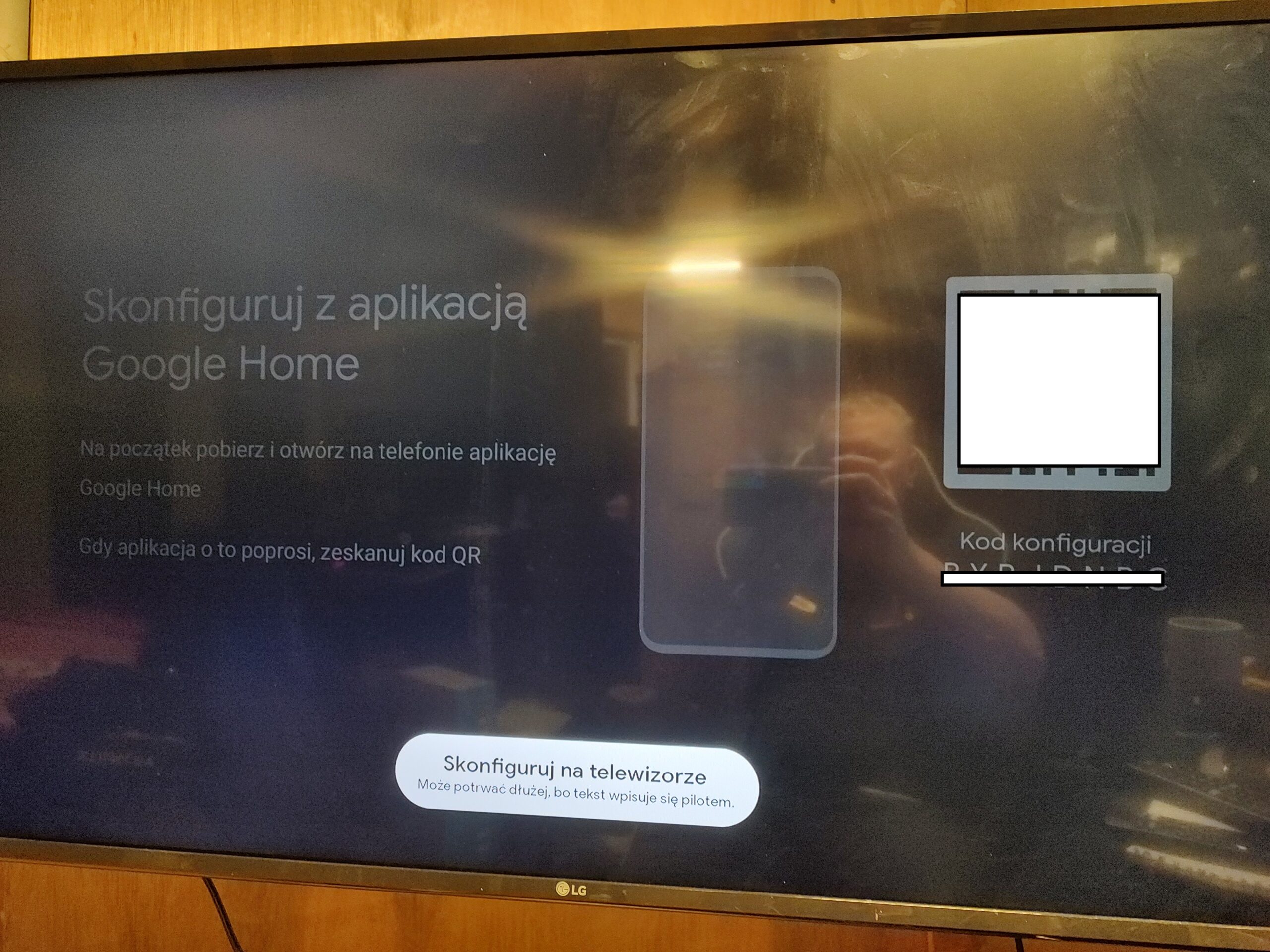
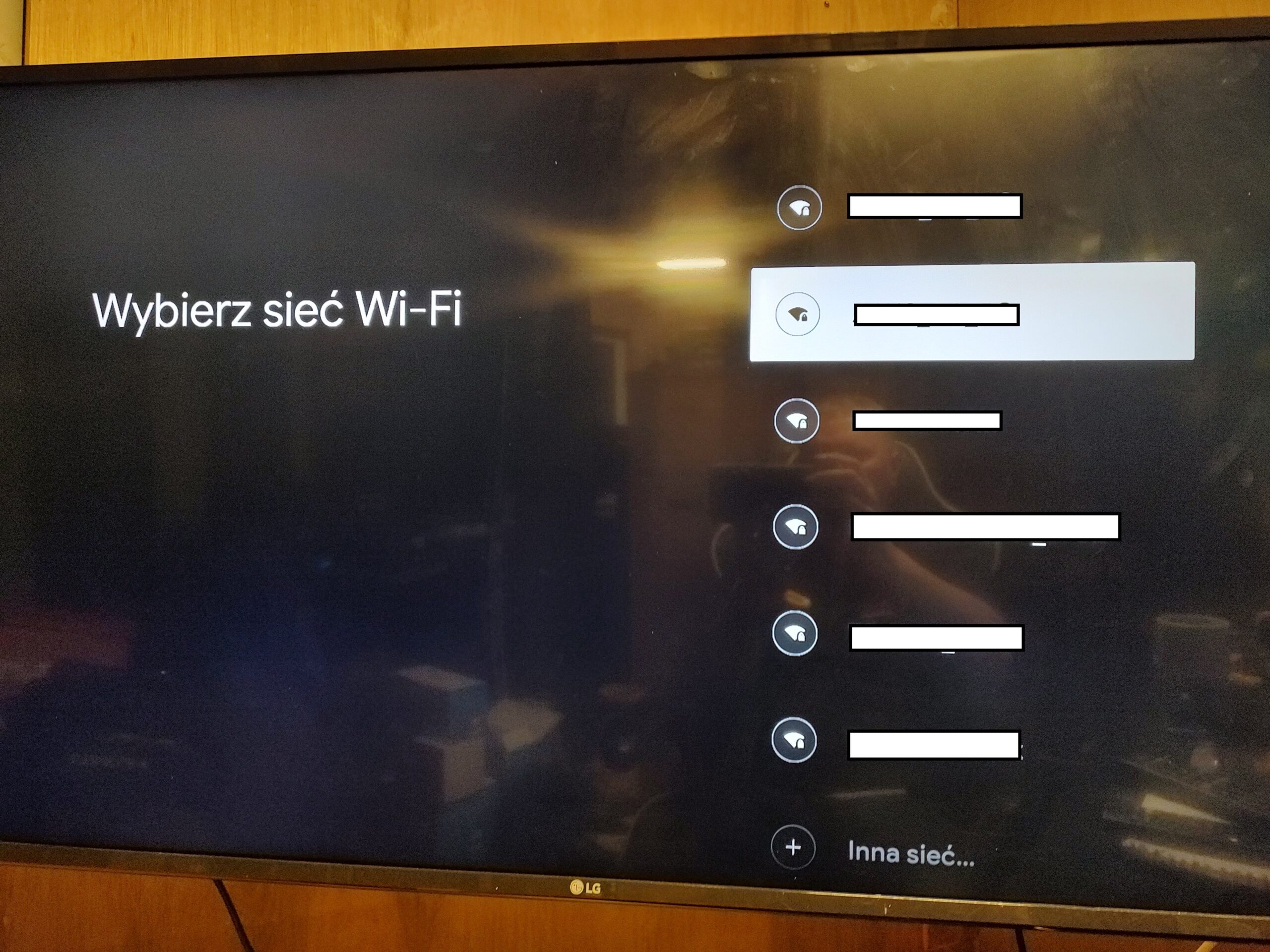
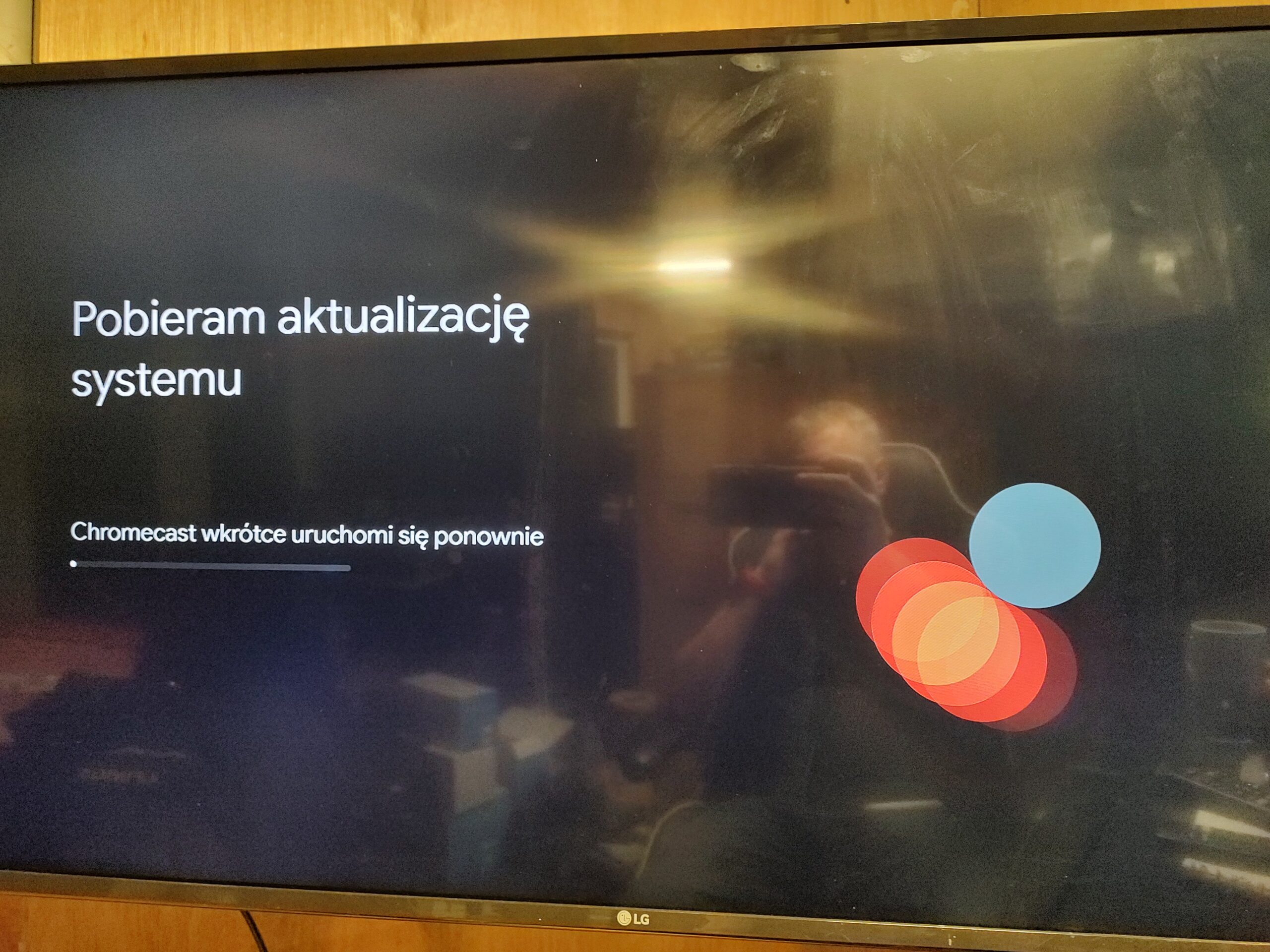
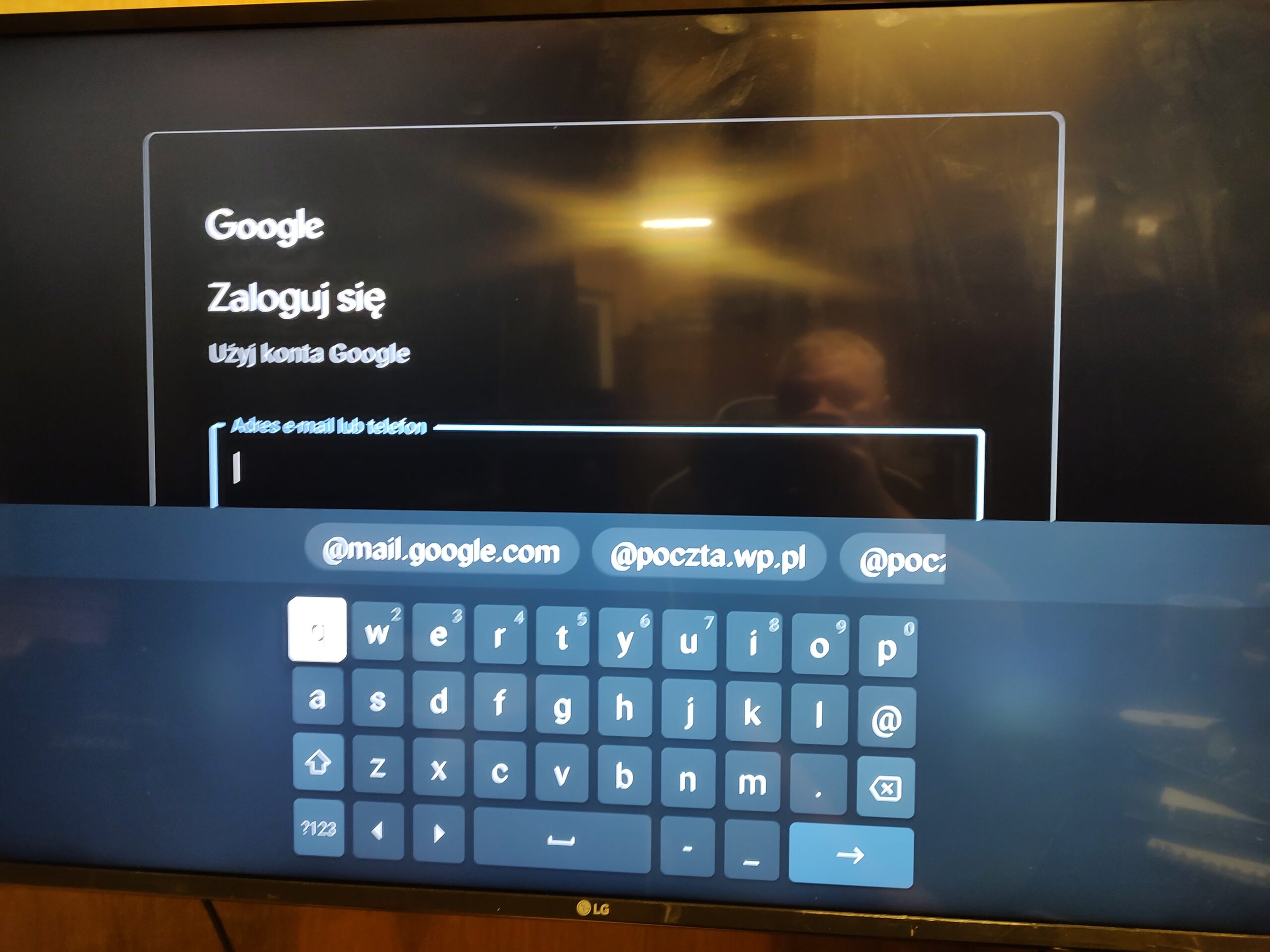
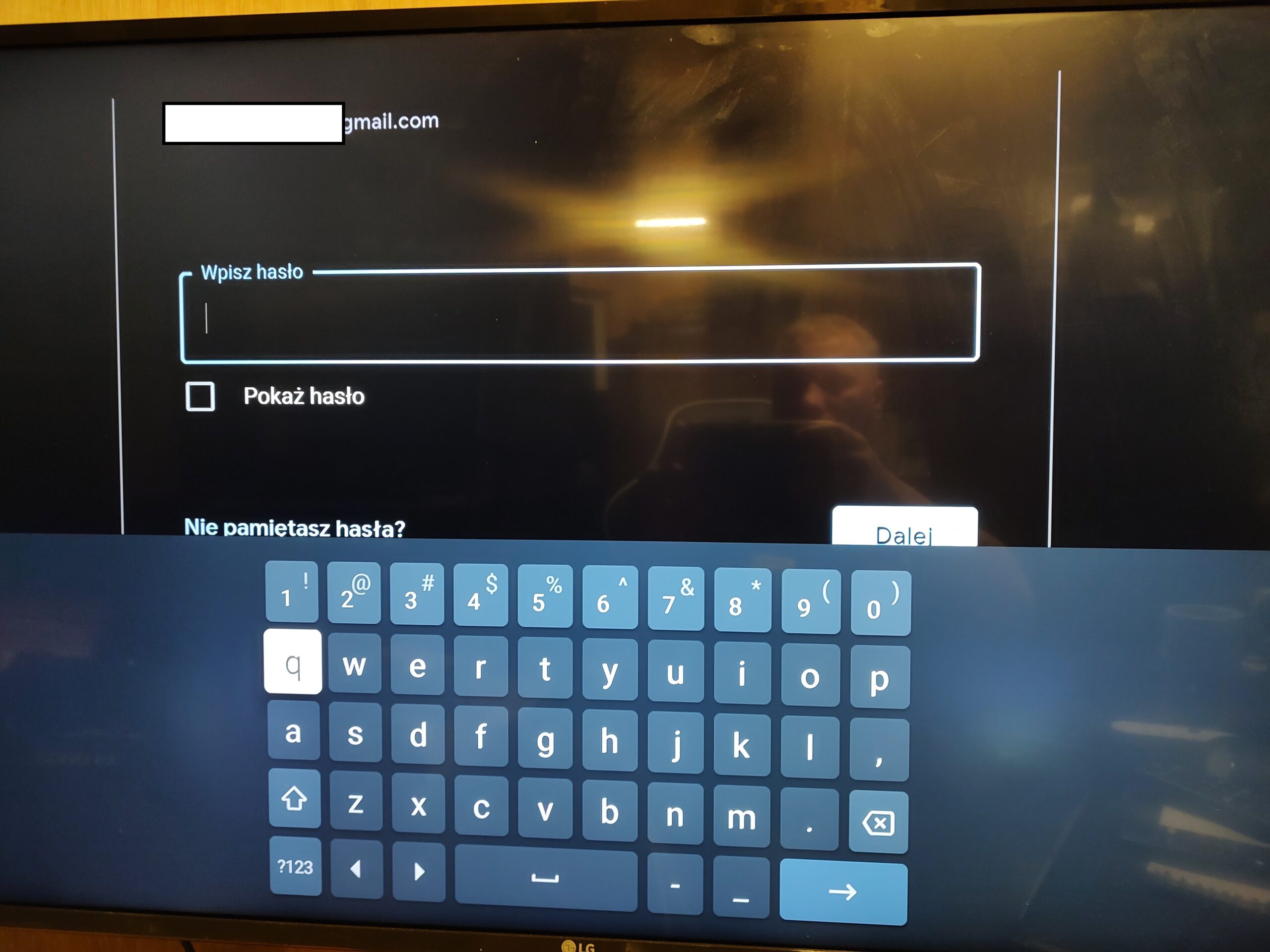
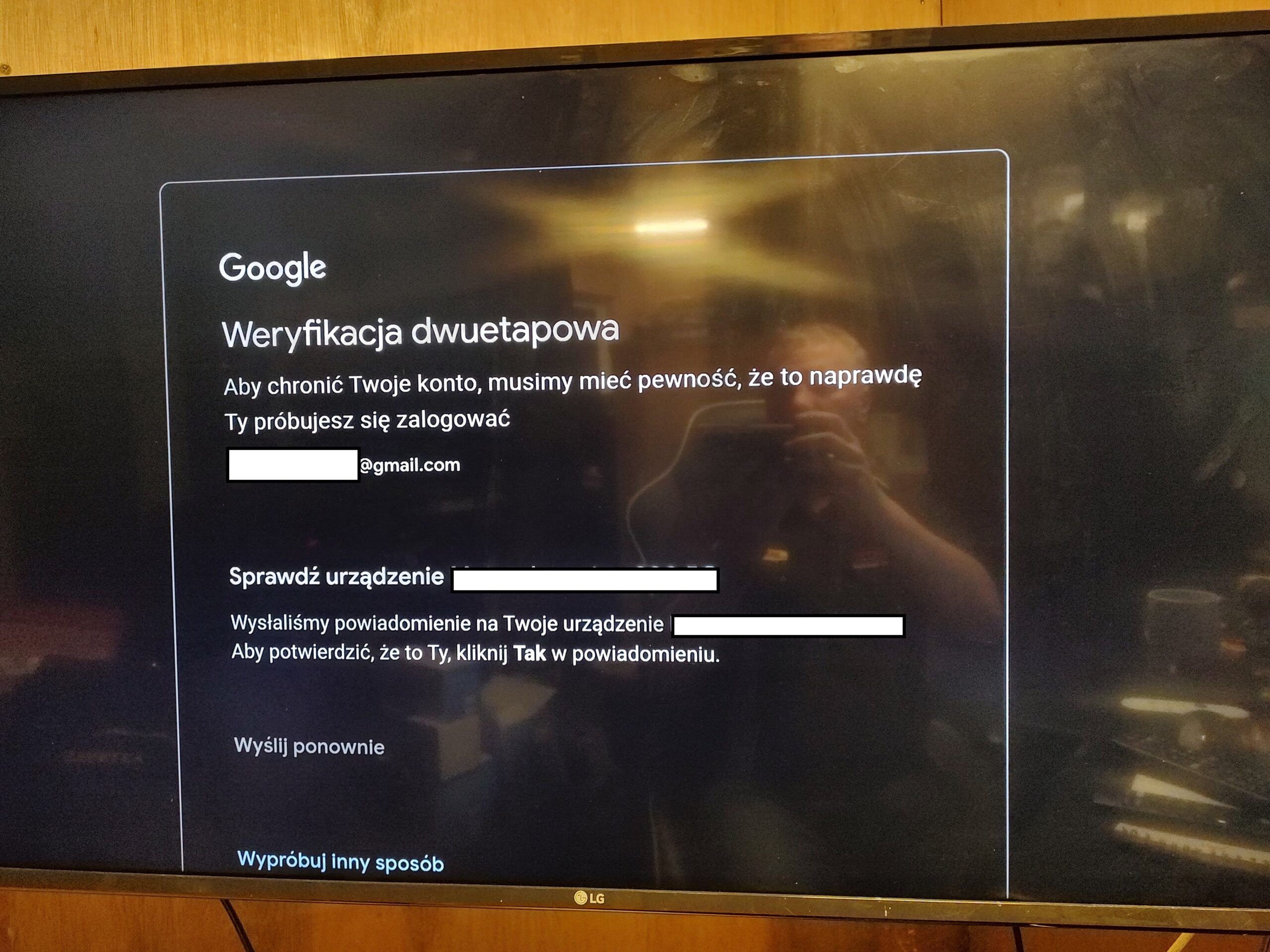
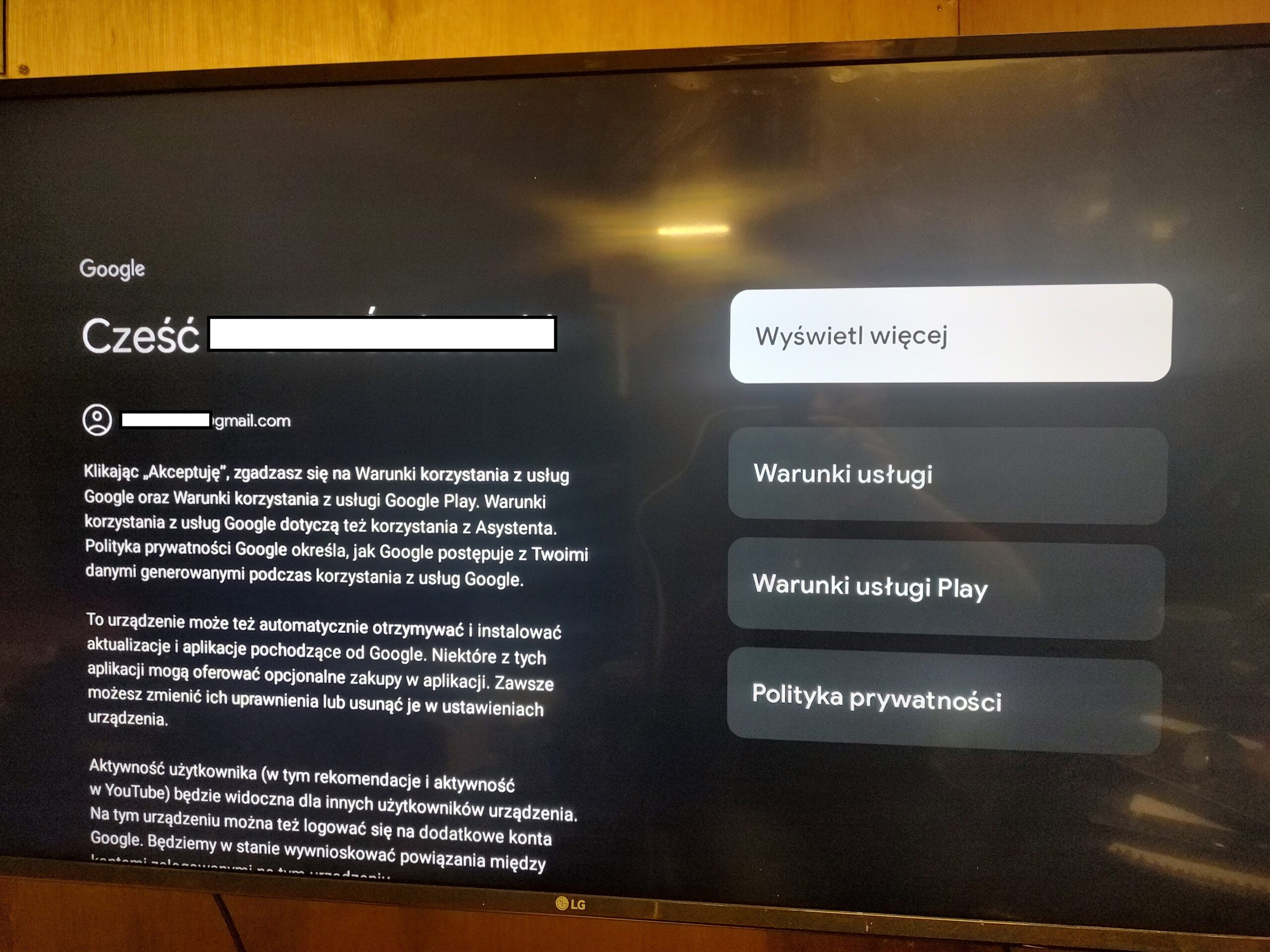
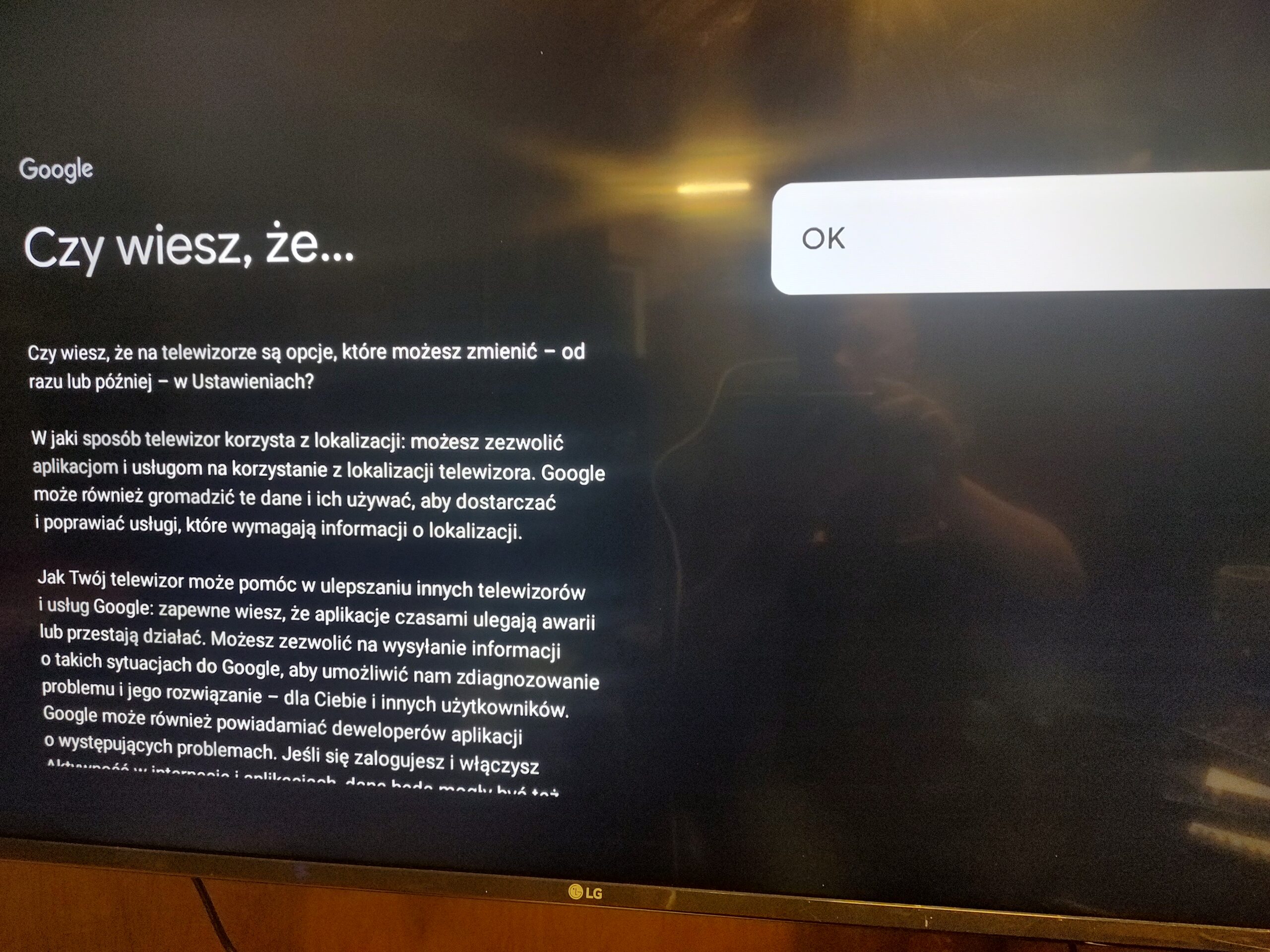
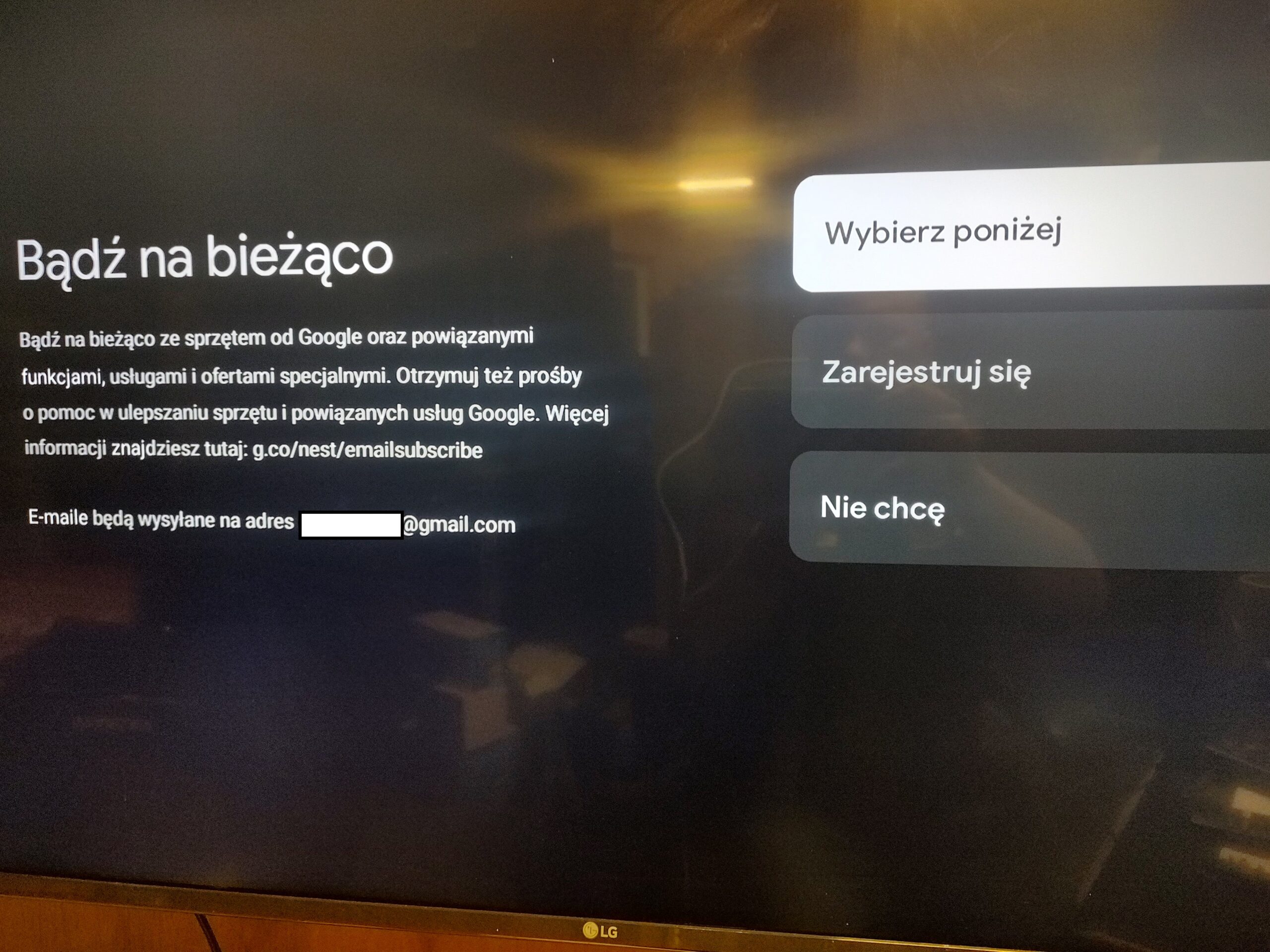
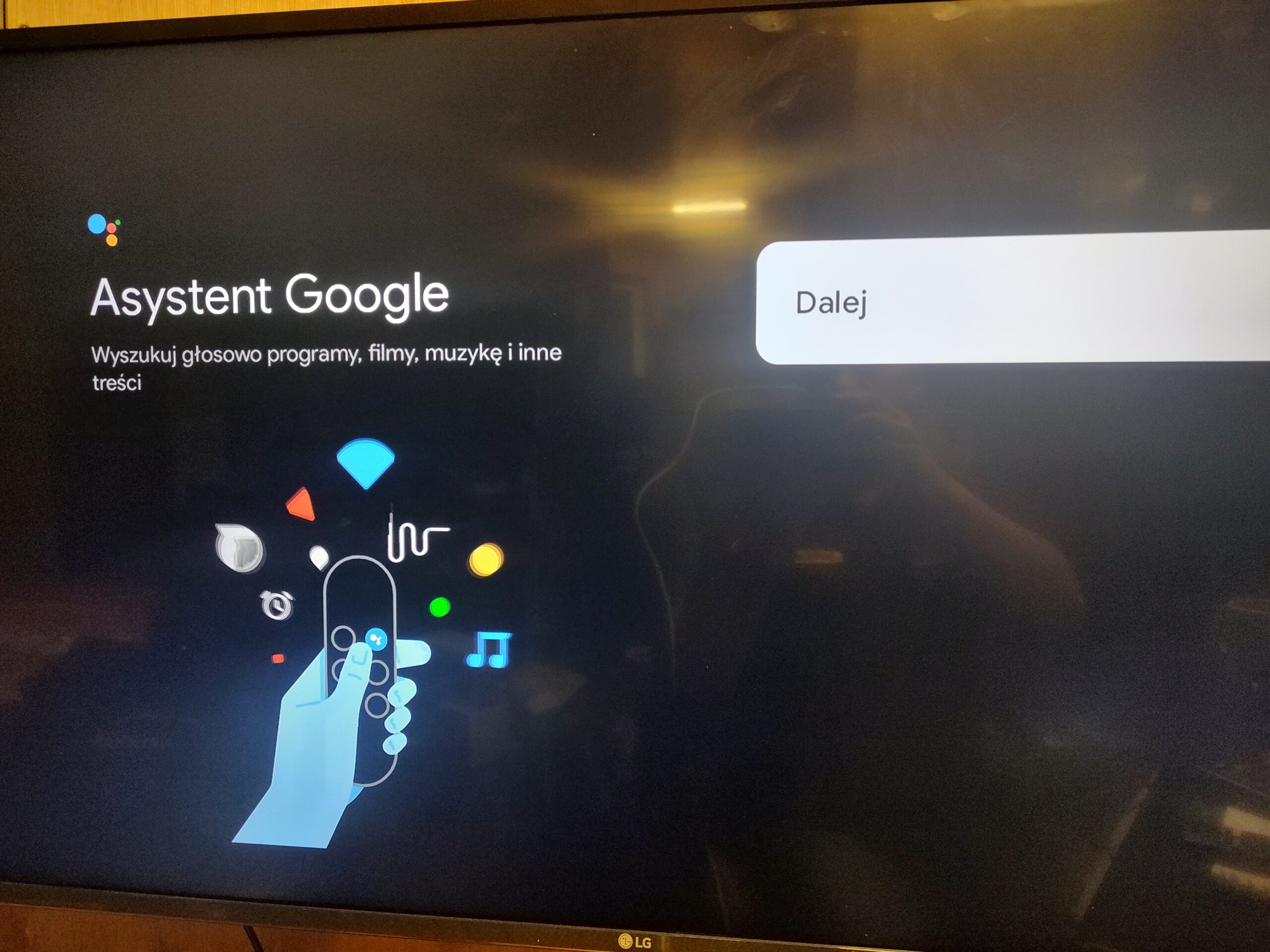
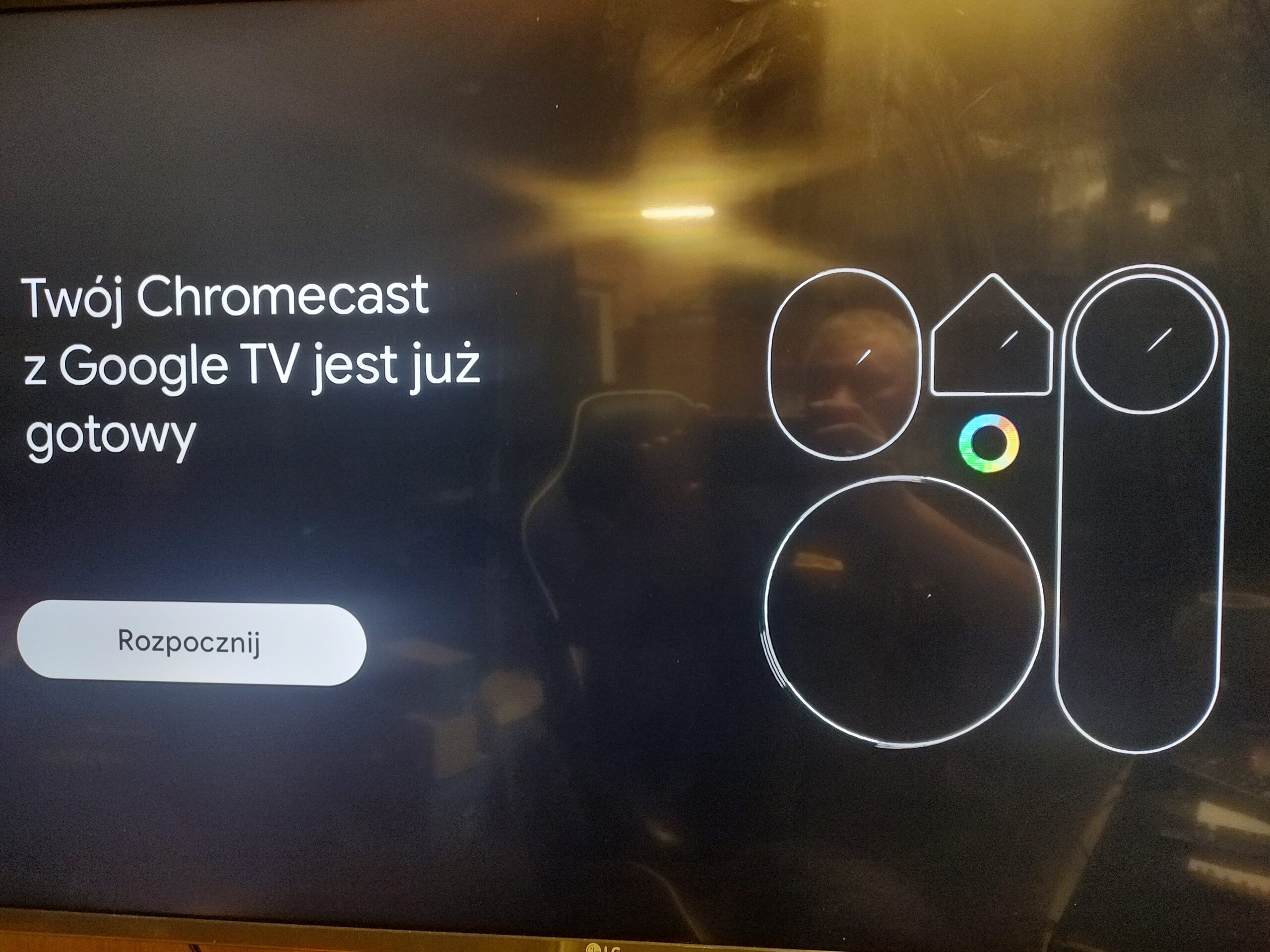
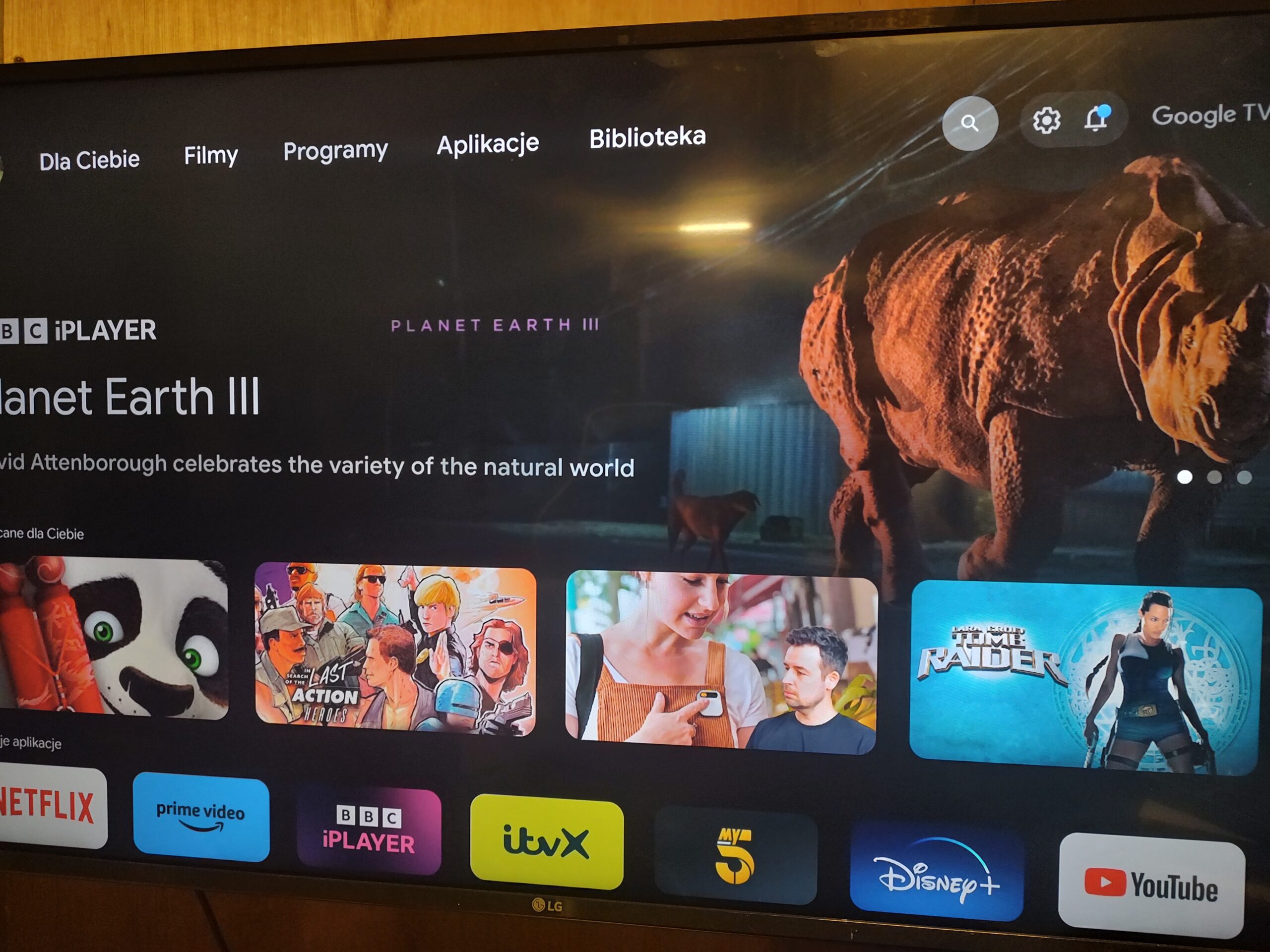
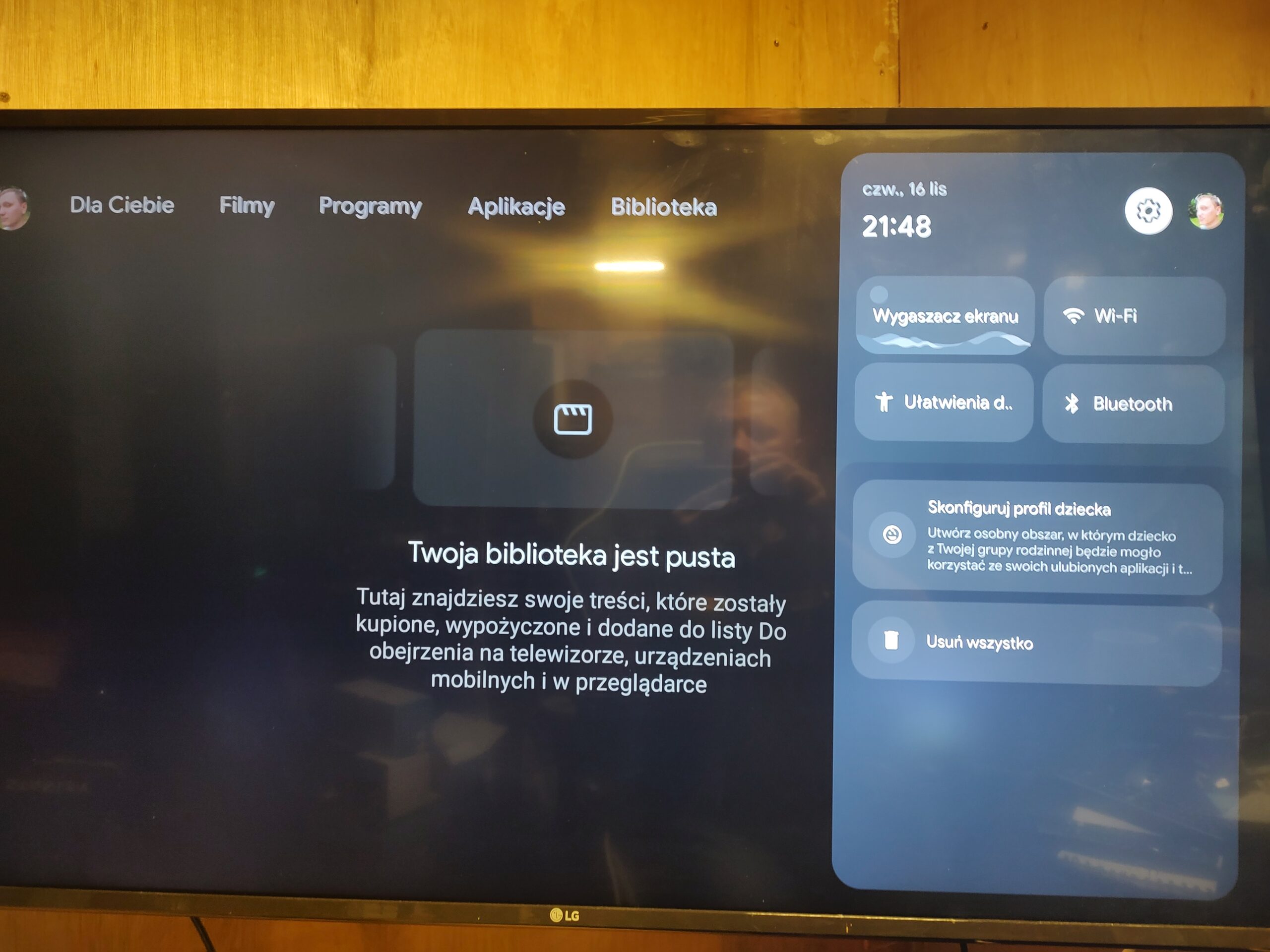
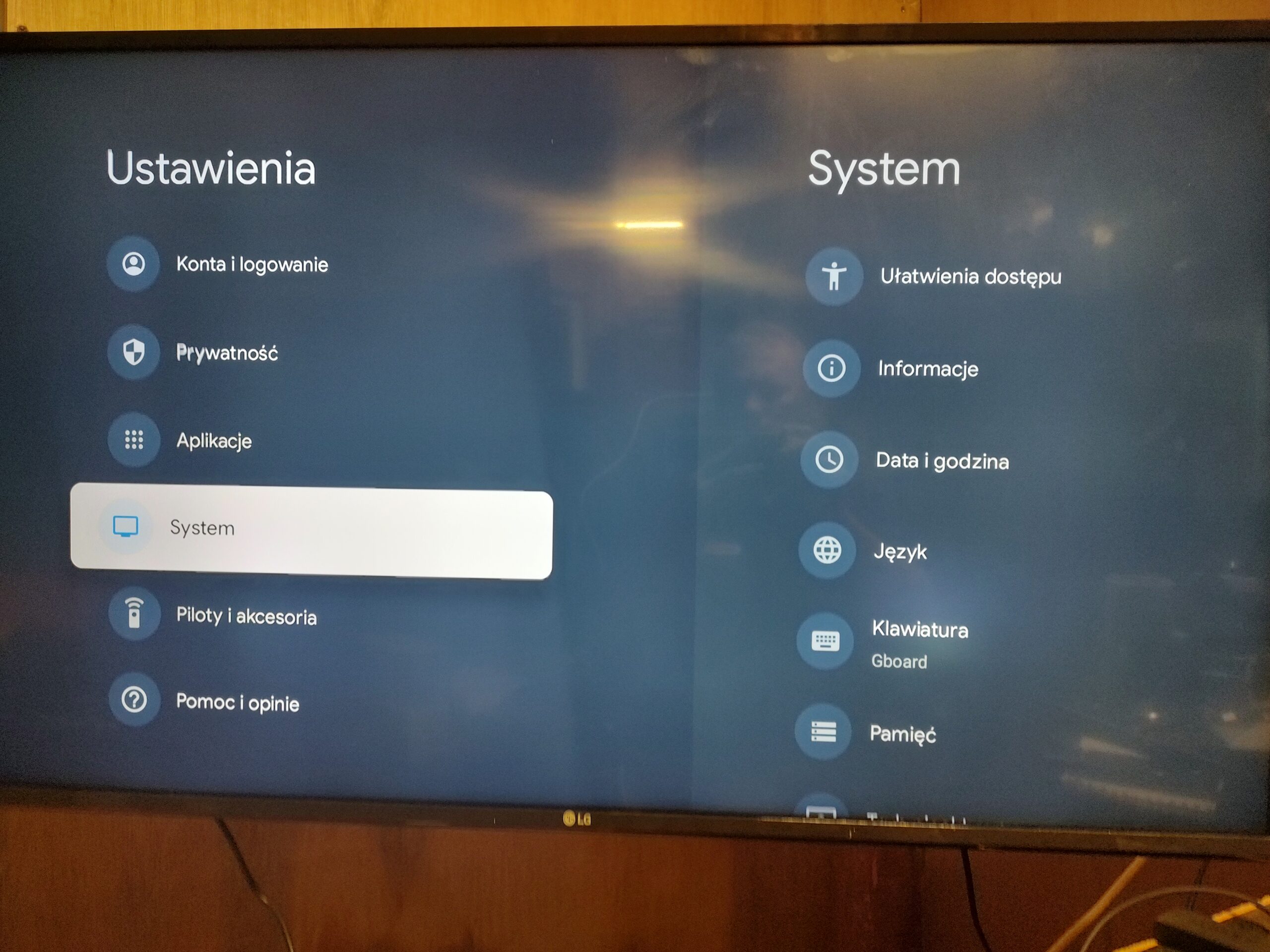
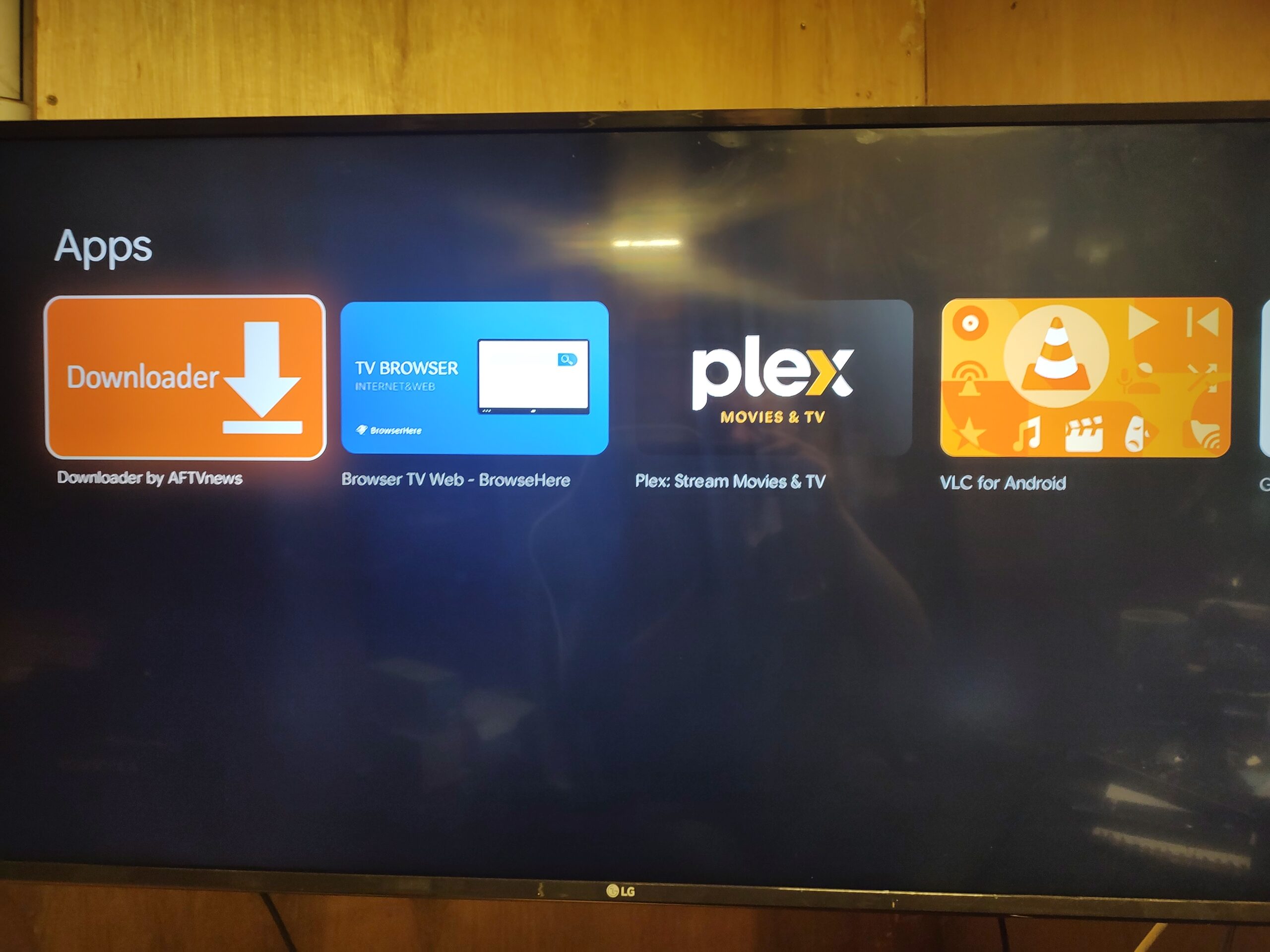
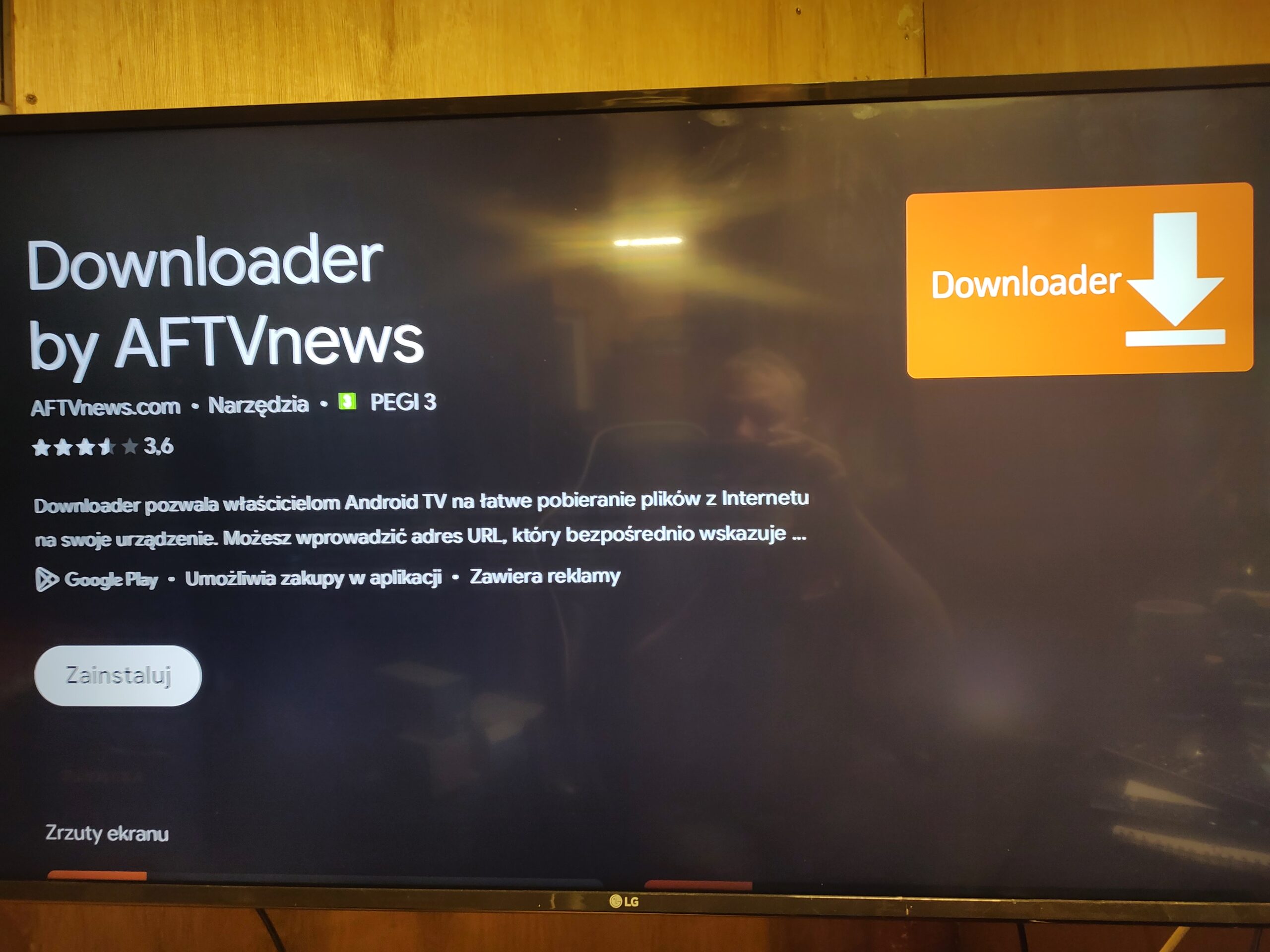
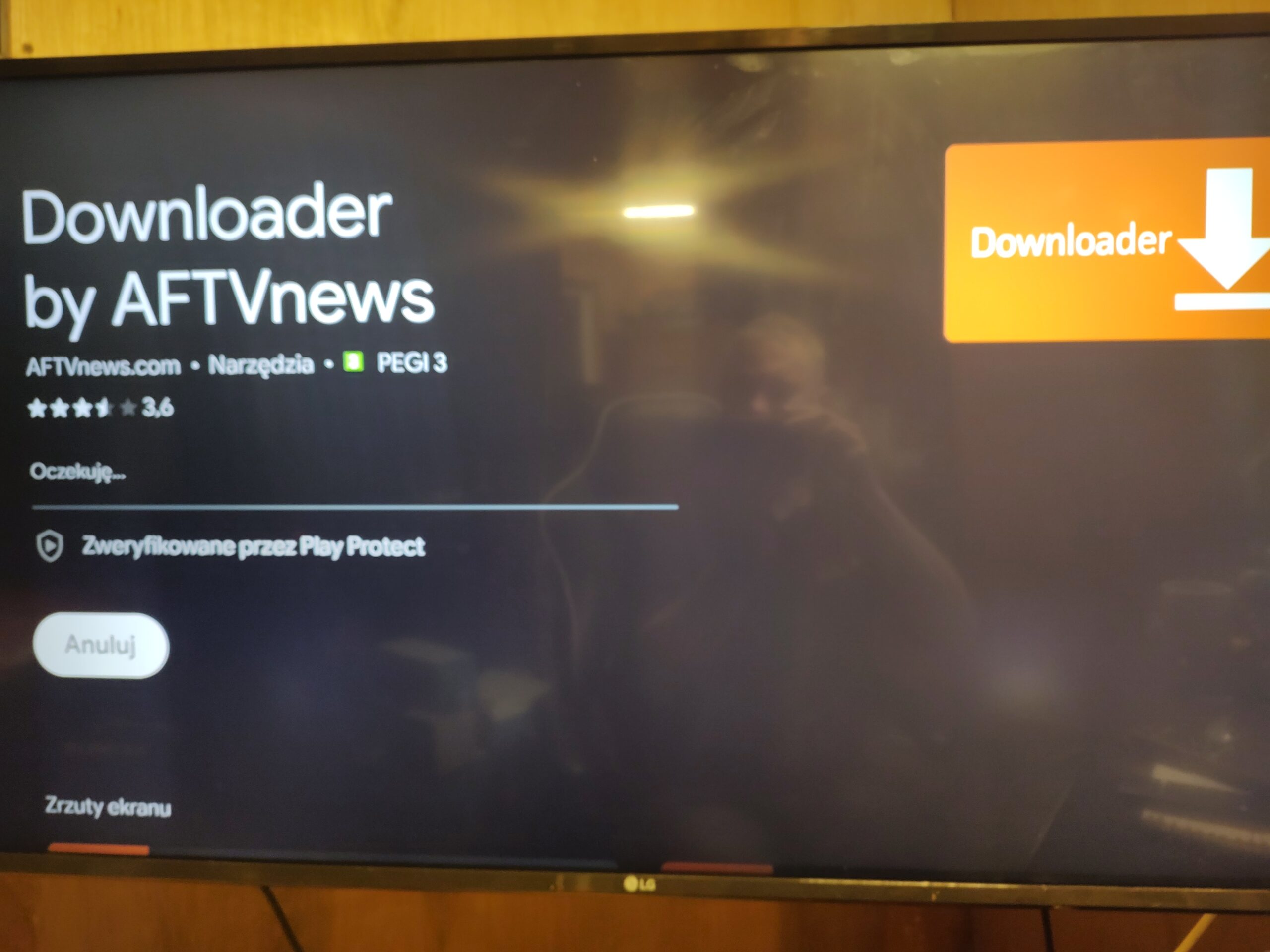
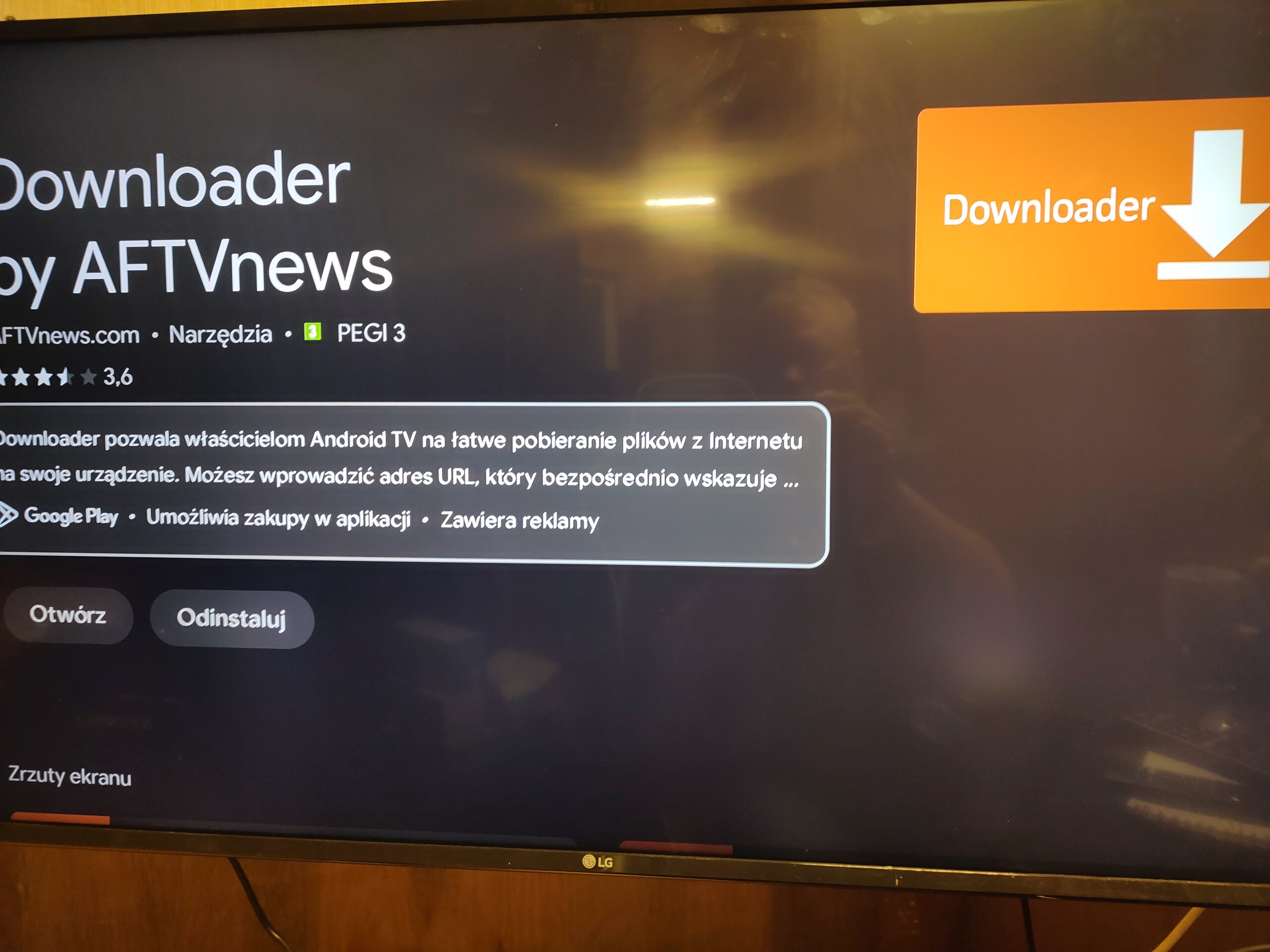
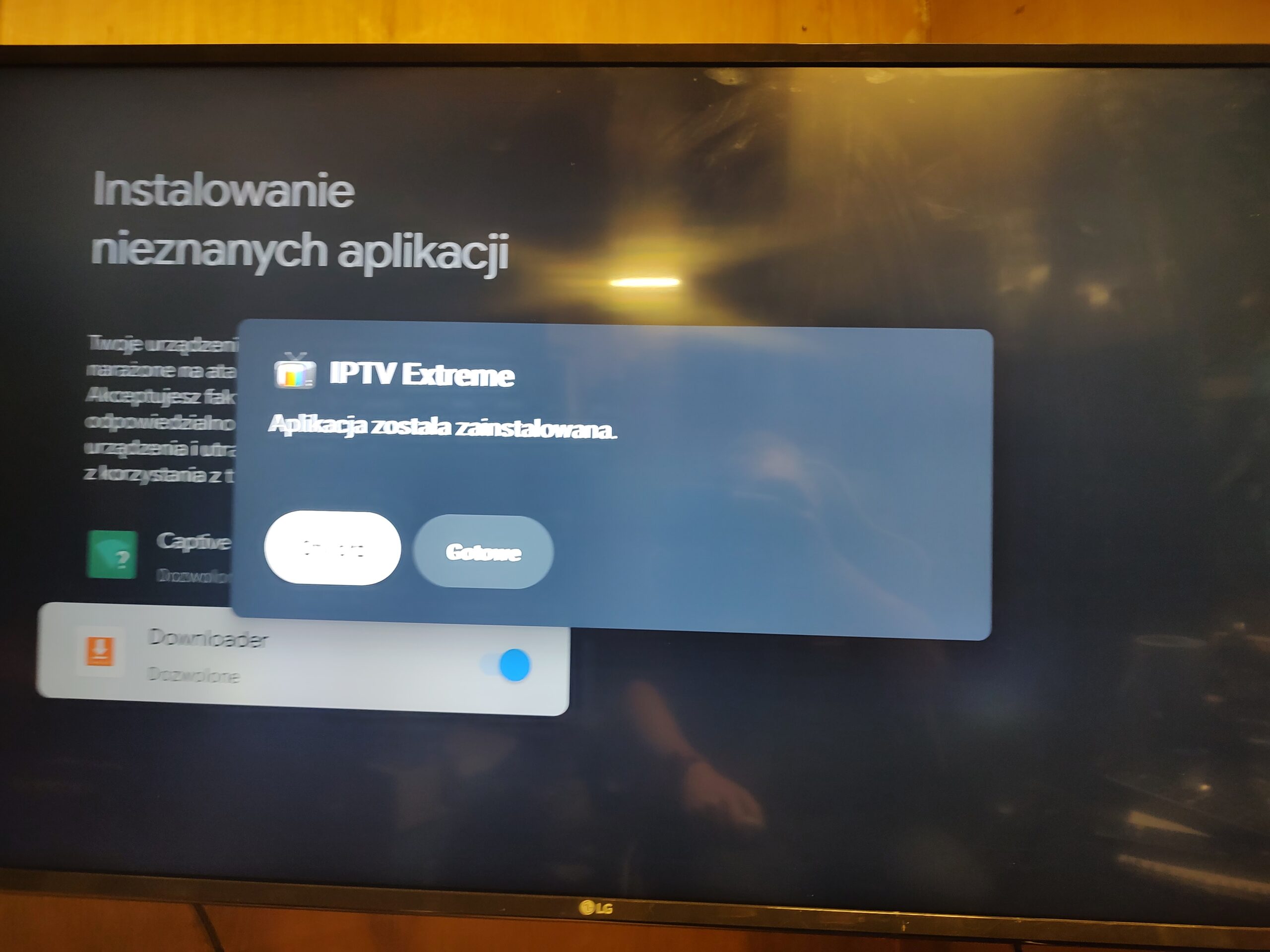
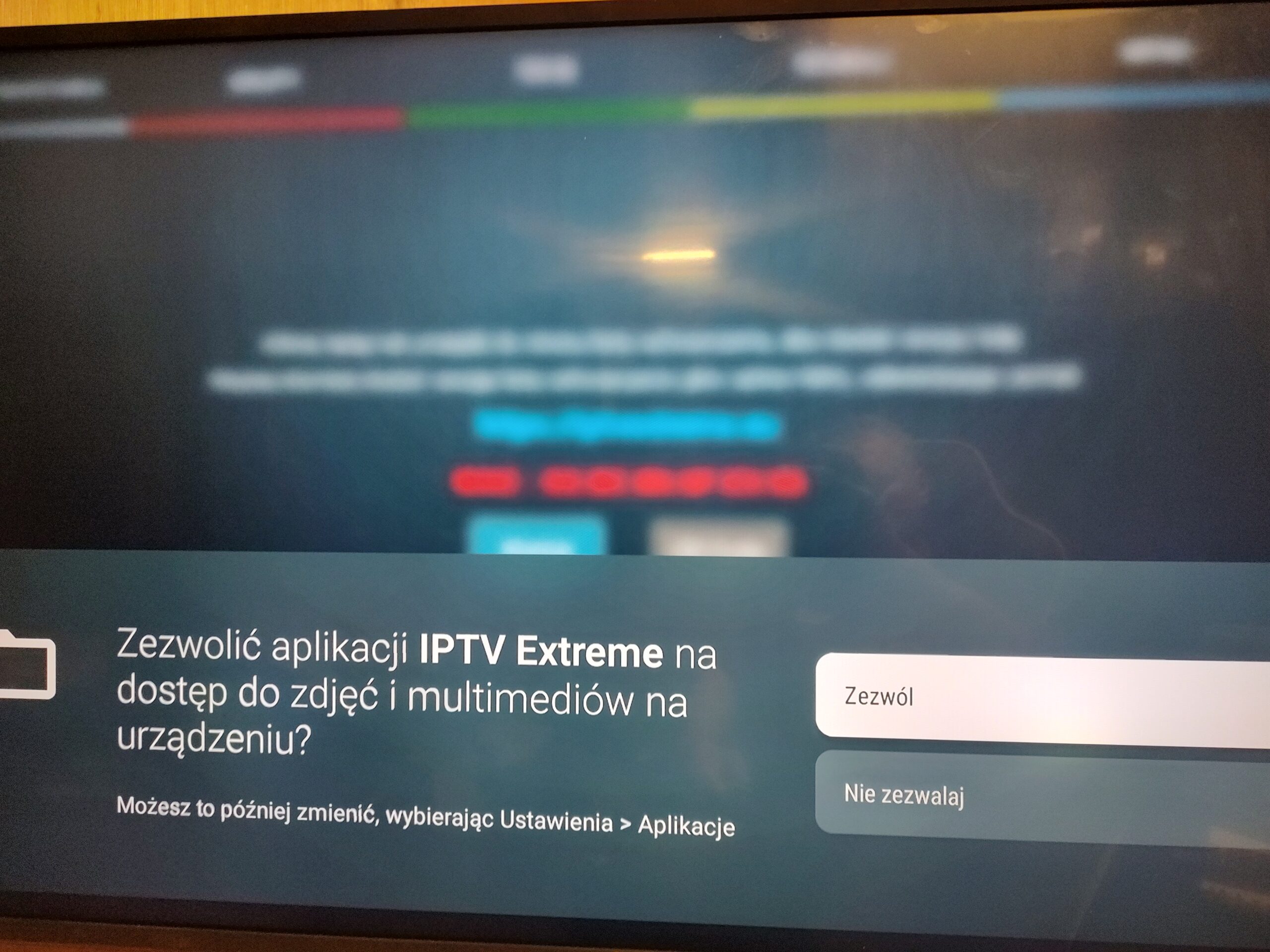
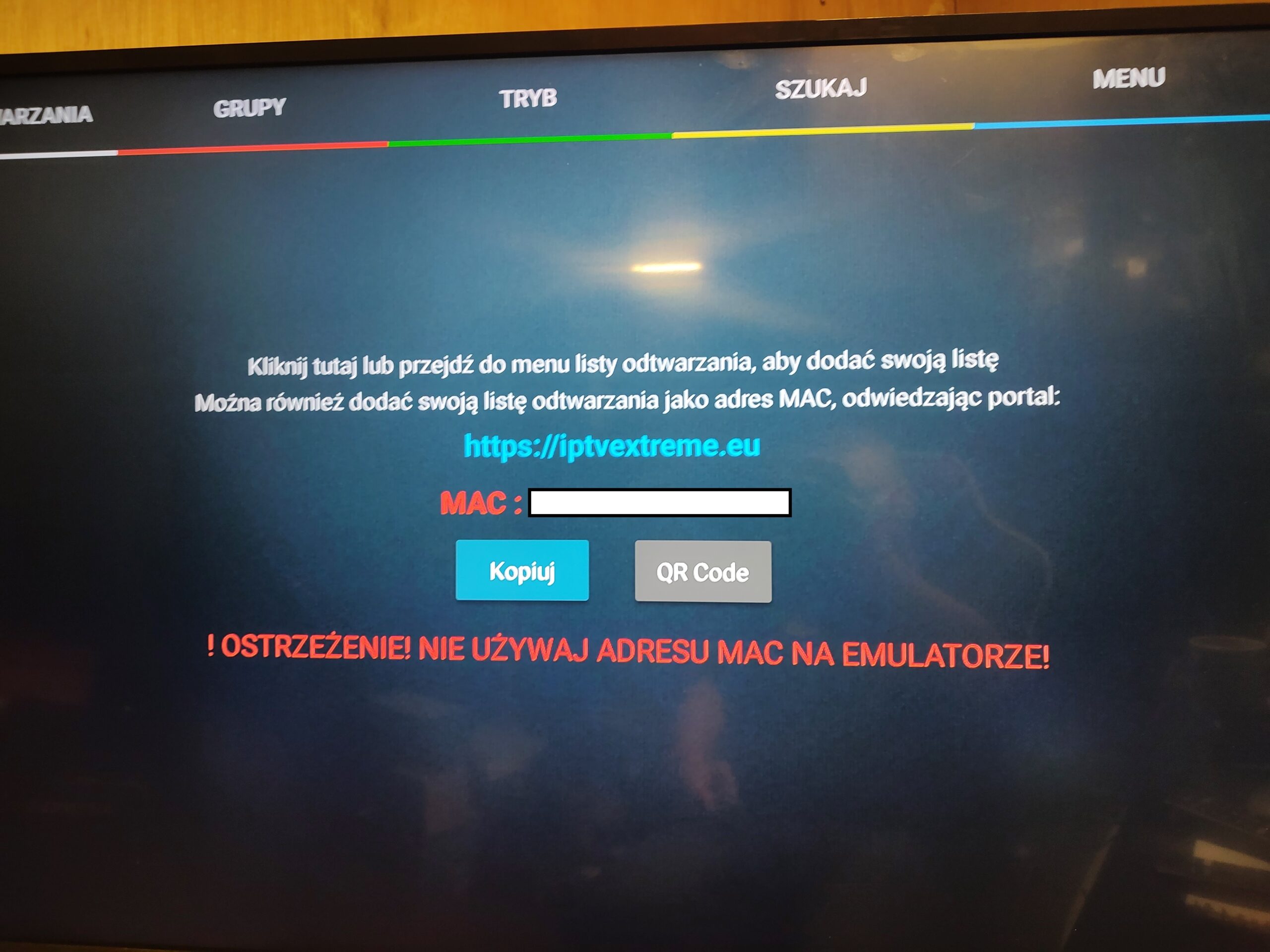
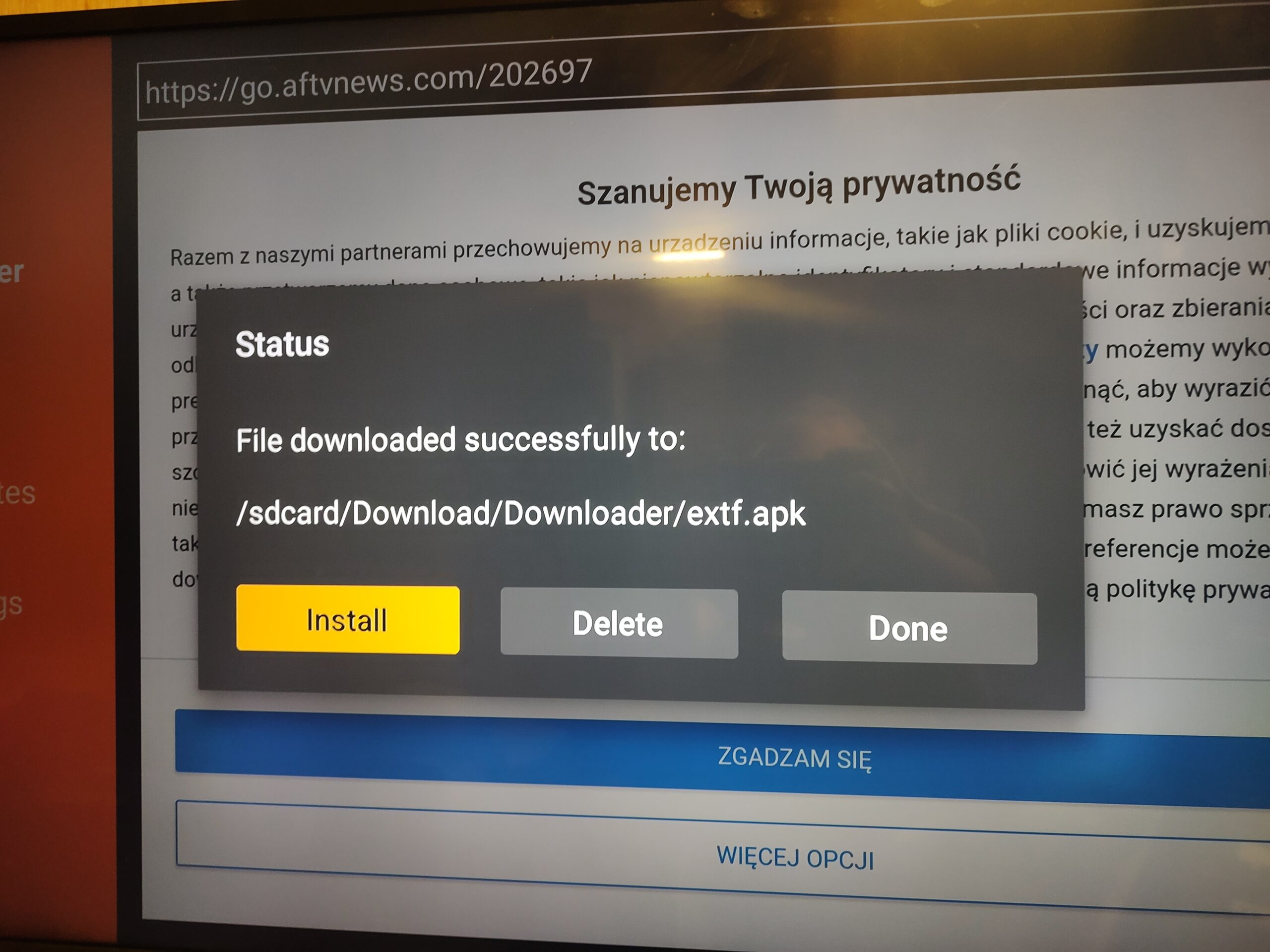
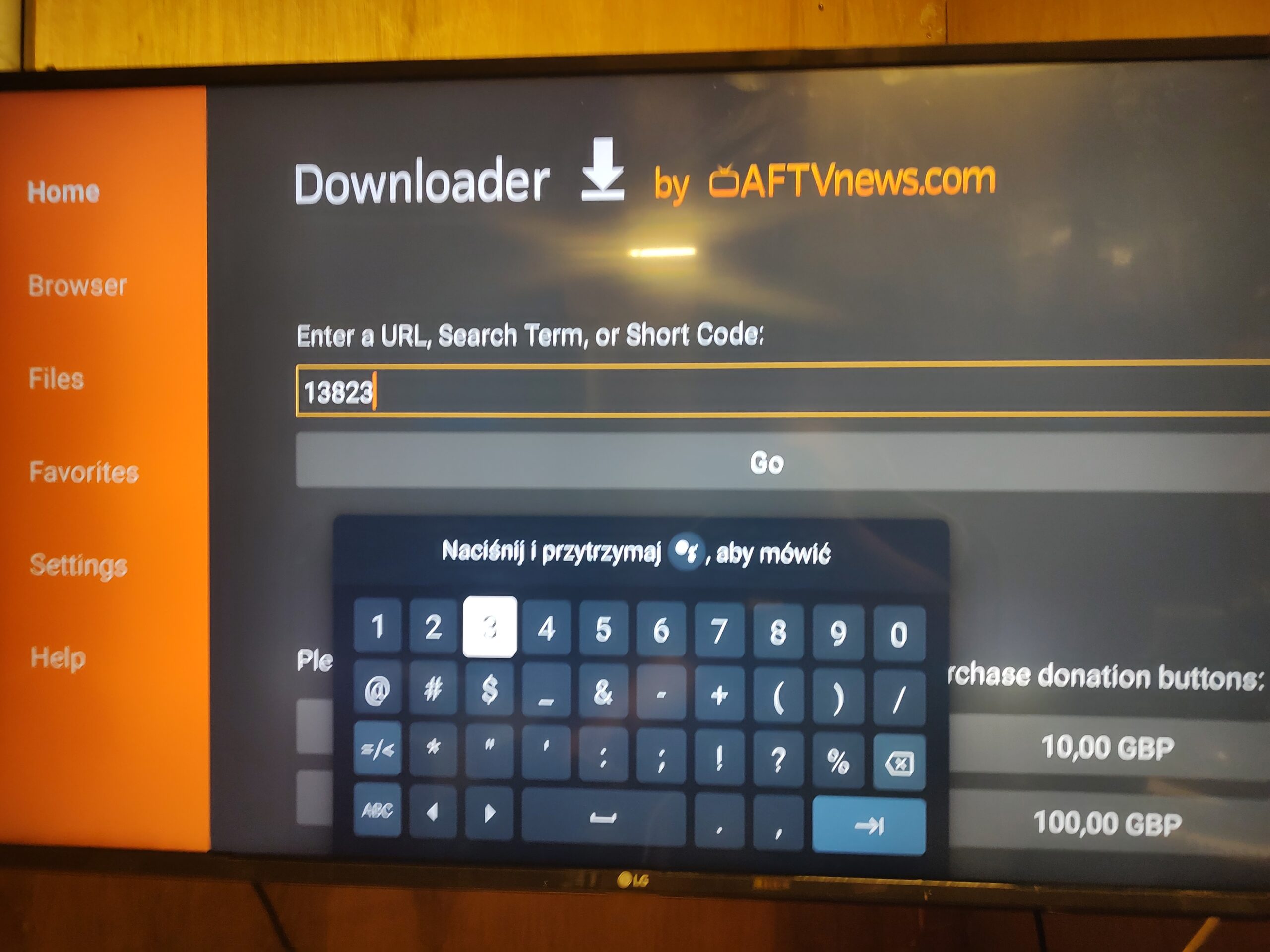
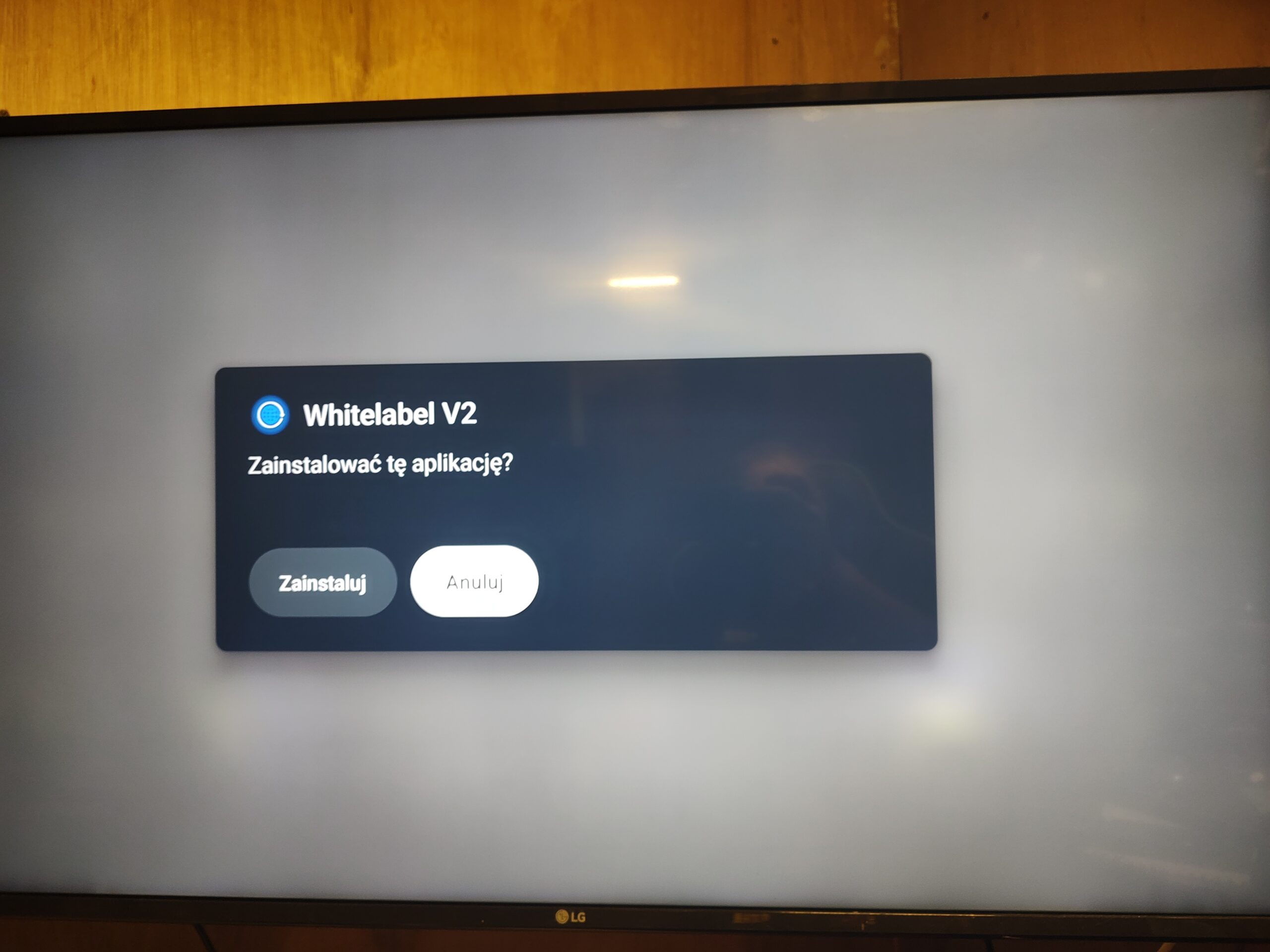
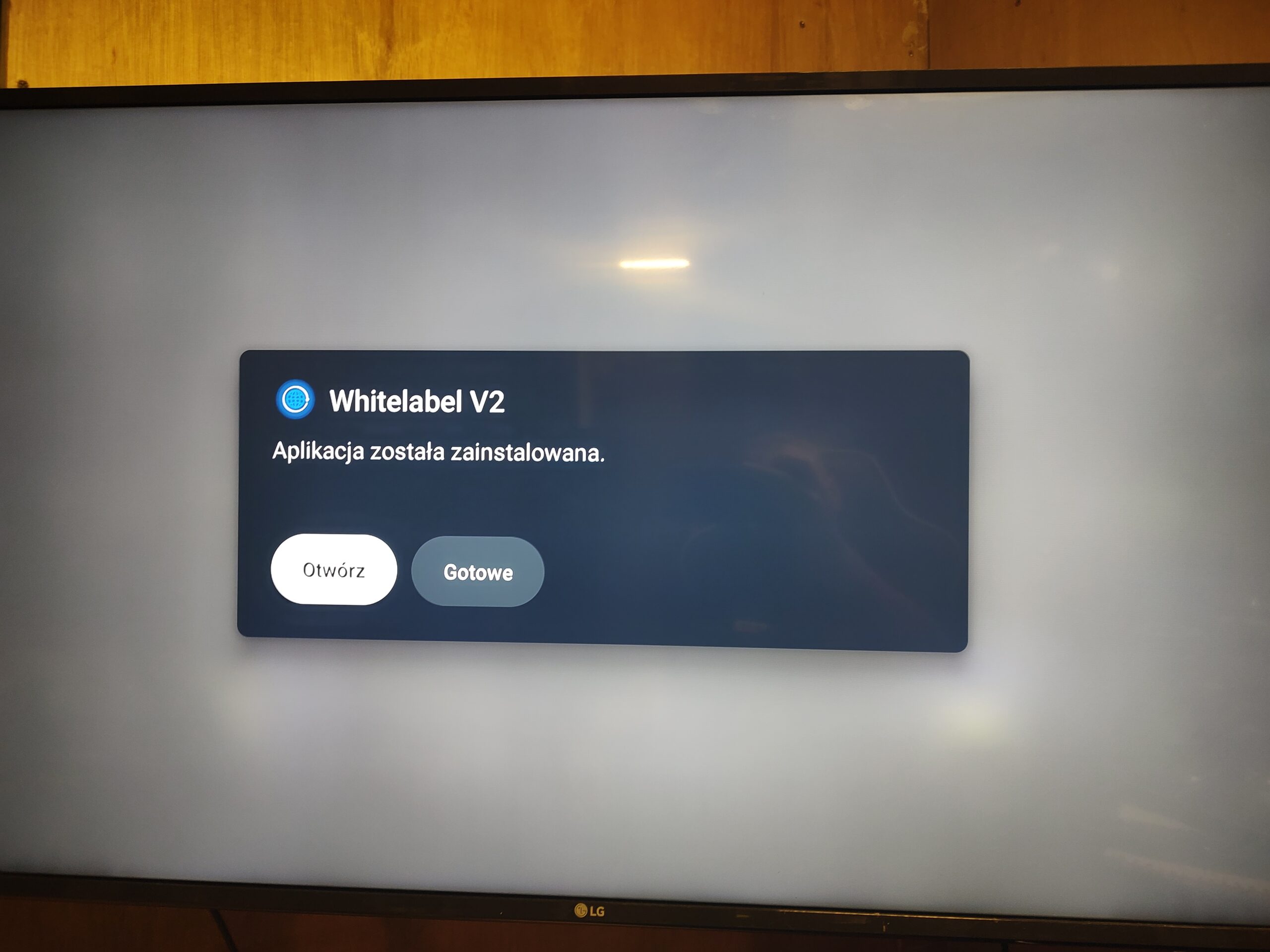
1. Pierwszy ekran wyboru to wybór języka, wybierz język który tobie pasuje, ta instrukcja będzie dla ekranów w języku polskim.2. Kolejna opcja to rejestracja urządzenia, można tego zrobić z telefonu z Androidem lub ręcznie..3. Naciśnij guzik na dół żeby wejść w opcje ręcznego konfigurowania.4. Wybierz swoją sieć WiFi z listy dostępnych sieci.5. Wpisz hasło do wcześniej wybranej sieci WiFi6. Przy pierwszym uruchomieniu urządzenie będzie instalować aktualizacje, w zależności od wersji urządzenia i prędkości internetu, może to potrwać nawet kilkadziesiąt minut.7. Następnie trzeba się zalogować na urządzeniu, najprościej użyć tego samego konta którego używasz do twojego telefonu z Androidem, jeżeli nie masz konta GMAIL, to załóż je na stronie internetowej. Wpisz tutaj adres swój adres GMAIL8. Następnie wpisz swoje hasło do konta GMAIL które wcześniej podałeś.9. Jeżeli masz na koncie włączoną weryfikacje dwuetapową (a zalecam ją włączyć) to na tym etapie urządzenie poprosi o potwierdzenie logowania, zazywczaj poprzez powiadomienie na telefonie. Zatwierdz logowanie.10. W następnych kilku krokach będzie seria pytań o akceptacje regulaminu etc. Tutaj jest prośba o akceptacji regulaminów usług, ta część gdzie nikt nie czyta i wszyscy akceptują…11. Kolejny ekran inforumjący nas o możliwościach urządzenia.12. Propozycja otrzymawania aktualizacji na email, zalecam ‘Nie chcę’ ale to twój wybór.13. Informacja o dostępności Asystent Google.14. Możliwość korzystania z Chromecast do oglądania z różnych źródeł. Dla mnie nie ma znaczenia, możesz się zgodzić lub nie.15. Jeżeli masz wykupione subskrypcje to możesz je tutaj dodać żeby je oglądać.16. Potwierdzenie konfiguracji pilota.17 Urządzenie będzie teraz konfigurować się z telewiozrem, to potrwa kilka minut.18. Podstawowa konfiguracja jest skończona.19. Ekran główny powinien wyglądać mniej więcej tak jak powyżej.20. Po prawej stronie jest kółko zębate, wejdź tam żeby włączyć tryb dewelopera. Naciśnij Ok21. Wybierz ‘System’22. Wybierz ‘Informacje’23. Wybierz opcje ‘Kompliacja systemu operacyjnego Android TV’ i naciśnij wielokrotnie Ok tyle razy aż pojawi się widoczny napis ‘Jesteś teraz programistą!’24. Naciśnij Domek na pilocie i wybierz opcje ‘Aplikacje’25. Zjedź na dół do okienka wyszukiwania.26. Wyszukaj ‘downloader’27. Wybierz aplikacje ‘Downloader by AFTVnews’28. Wybierz Zainstaluj29. Instalacja potrwa pare minut w zależności od prędkości łącza30. Po zainstalowaniu wybierz opcje Otwórz31. Zezewól na dostęp do pamięci dla aplikacji Downloader.32. Potwierdz Ok informacje o korzytsaniu z Downloader33. W oknie wyszukiwania wpisz ‘202697’ aby zainstalować aplikacje ‘IPTV Extreme’34. Po wpisaniu numeru i potwierdzeniu, poczekaj, nic nie wciskaj a rozpocznie się ściąganie.35. Tak powinien wyglądać ekran ściągania, rozmiar aplikacji może być inny.36. Po ściągnieciu pojawi się ekran rozpoczęcia instalacji, wybierz ‘Install’37. Aplikacja będzie się przygotowywać.38. Przy pierwszej instalacji pojawi się informacja o instalacji aplikacji z nieznanych źródeł. Wybierz Ustawienia.39. Ekran wyboru aplikacji.40. Wybierz aplikacje Downloader i potwierdź.41. Powinno pojawić się okno kontynuacji instalacji, wybierz Zainstaluj.42. Tak wygląda ekran instalacji.43. Po zainstalowaniu wybierz opcje ‘Otwórz’44. Ekran startowy aplikacji IPTV Extreme wyglada jak powyżej.45. Wybierz Zgadzam się46. Zezwól na dostęp do pamięci47. Zrób zdjęcie tego ekranu i wyślij do admina48. Naciśnij Domek na pilocie i wybierz apliokacje.49. W pasku Twoje Aplikacje wybierz Downloader.50. Powinno pokazać się to okno, wybierz Delete.51 Następnie wybierz Home i w pasku szukania wpisz 13823.52. Zainstaluj VPN53. Otwórz po zainstalowaniu54. Tutaj będziesz musiała wpisać dane które dostaniesz od admina55. Wpisz username i password – upewnij się że ‘Remember me’ jest włączone.56. Po zalogoawniu w górnym lewym rogu jest wybór serwera.57. Wybierz serwer, spytaj admina o sugestie.58. Po wybraniu serwera aplikacja poprosi o prawo do modyfikacji połączenia. Zatwierdź Ok.59. Tak wygląda aktywne połączenie – Staus Connected60. Naciśnij domek i wróć do okna aplikacji.61. W oknie aplikacji najedź na Twoje aplikacje i przytrzymaj Ok na IPTV Etreme62. Przenieś aplikacje na początek żeby łatwiej w przyszłości było ją znaleźć, zrób to samo z VPN.63. Obie aplikacje powinny być teraz łatwo dostępne.